
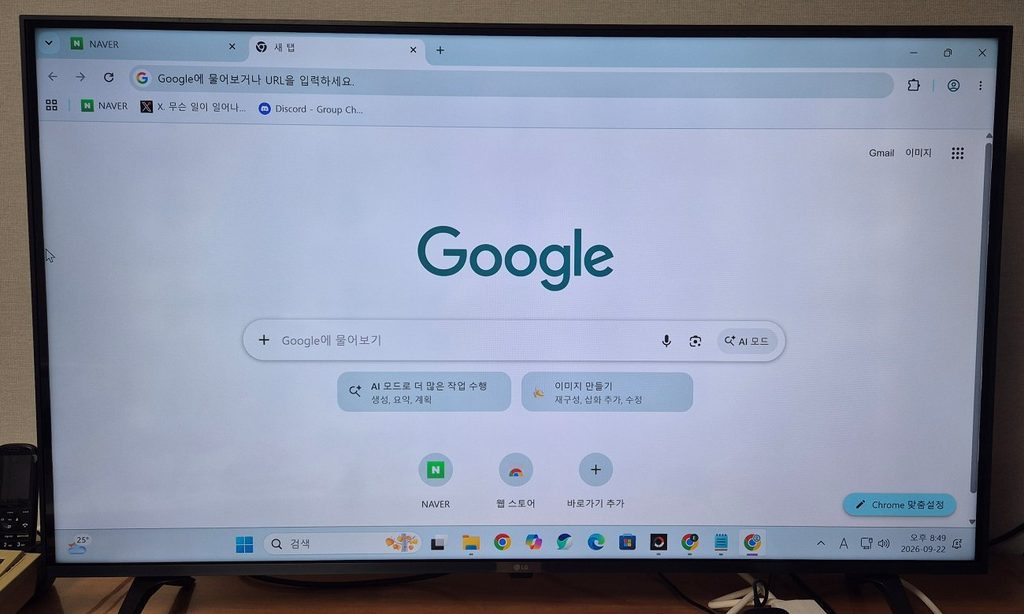
문서 작업용으로는 30인치 모니터 두 대를 오래 써 왔습니다. LG 모니터를 선호하는 편이라 그 조합도 익숙했고, 창을 좌우로 나눠 두는 방식도 손에 익었습니다. 다만 온라인 업무, SNS 관리, 마케팅 일정, 홈페이지 수정처럼 브라우저와 메모, 미리보기 창이 한꺼번에 열리는 일은 듀얼 모니터보다 한 화면 안에서 크게 나누는 쪽이 더 편할 때가 있었습니다.
그래서 2026년 5월 쿠팡에서 LG 스마트모니터 43SQ720SW, 화면 107.9cm 를 구매해 그 용도로만 쓰고 있습니다. 지금은 스마트 기능보다 PC 모니터로만 사용 중이며, 이 글도 그 사용 경험을 중심으로 정리했습니다. 스마트 TV처럼 쓰는 기능은 직접 활용하지 않았기 때문에, 해당 내용은 공개된 제품 정보를 기준으로만 적었습니다.
왜 작은 모니터 두 대 대신 큰 화면 하나를 고민하게 되나
듀얼 모니터의 장점은 분명합니다. 화면이 물리적으로 나뉘어 있으니 창을 서로 밀지 않아도 되고, 한쪽에 메일을 고정해 두기도 쉽습니다. 다만 책상 폭이 넉넉하지 않거나, 모니터 사이 베젤이 시야를 끊거나, 의자 위치만 조금 바뀌어도 고개가 양쪽을 오가게 됩니다.
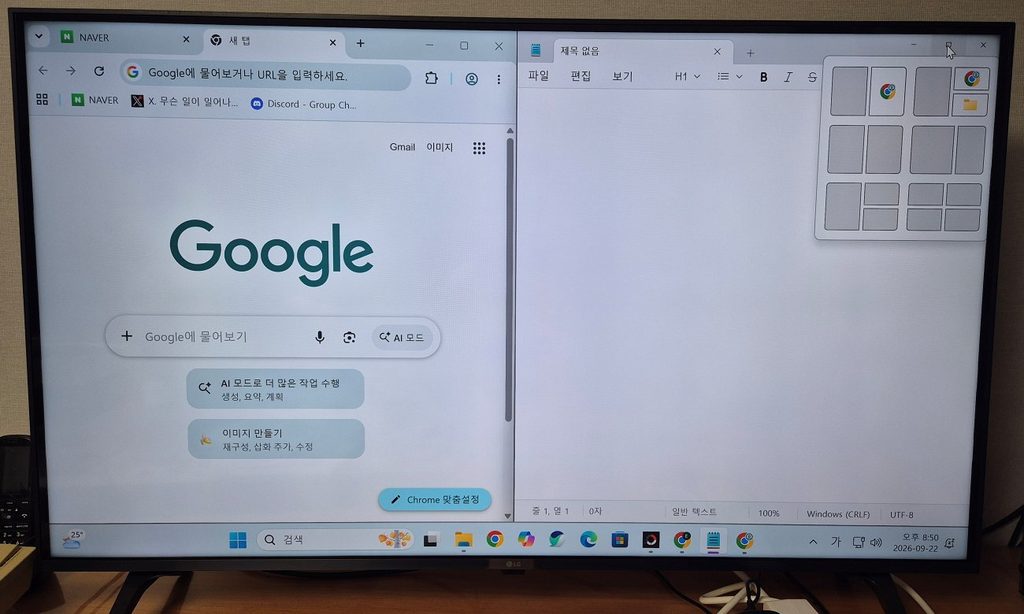
직접 사용해 보니 43인치 모니터는 그 지점에서 역할이 달랐습니다. 윈도우 11의 화면 분할로 브라우저, 일정표, 메모, 미리보기를 한 패널 안에 나눠 두면 고개가 크게 움직이지 않습니다. 작은 모니터로 같은 업무를 다시 해 보면 창이 겹치고 스크롤이 늘어나 불편하다는 느낌이 분명했습니다.
반대로 이 크기가 모든 사람에게 맞는 것은 아닙니다. 책상 깊이가 짧거나, 얼굴과 화면 거리가 가까운 자리라면 43인치는 부담이 됩니다. 게임용 고주사율이나 색 교정 작업이 주된 목적이라면 이 제품의 스펙과도 결이 다릅니다.
스마트모니터를 고를 때 실제로 보는 기준
큰 화면을 업무용 모니터로 볼 때 저는 아래 항목을 먼저 확인합니다.
- 화면 크기와 책상·시야 거리: 43인치는 가로가 약 97cm입니다. 스탠드 포함 깊이는 약 21.6cm입니다.
- 해상도: 4K(3840×2160)여야 창을 여러 개 나눠도 글자가 너무 커 보이지 않습니다. FHD 43인치는 픽셀이 커져 문서 작업에 불리합니다.
- 패널 종류: IPS는 시야각이 넓어 옆으로 앉아도 색이 크게 꺾이지 않습니다. 이 제품은 IPS, 시야각 178°/178°입니다.
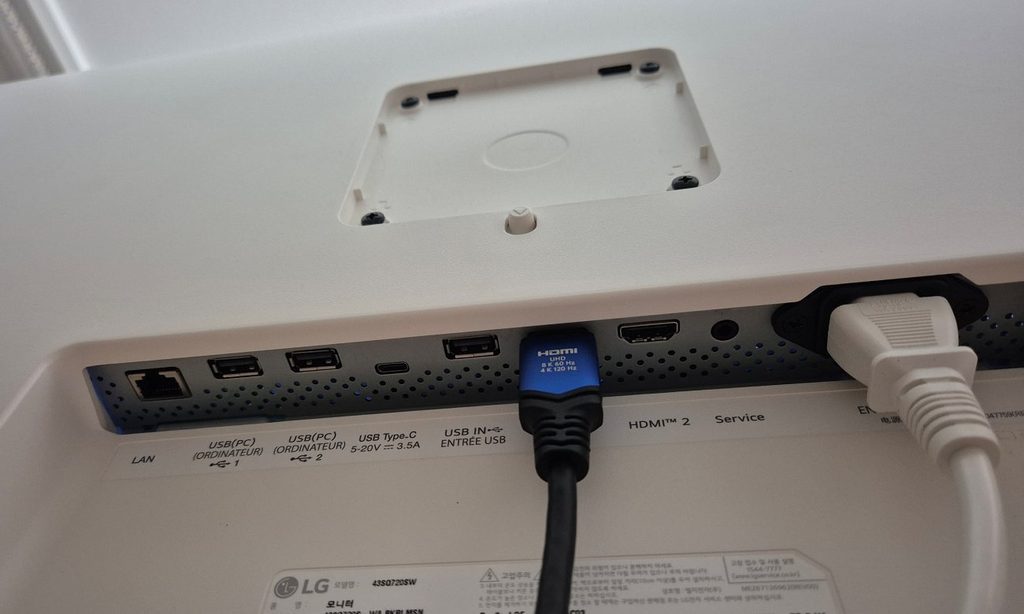
- 연결 단자: HDMI와 USB-C 구성이 실제 책상 선 정리에 영향을 줍니다. 이 제품은 HDMI 2.0 2개, USB-C 1개(PD 최대 65W), USB-A 3개, 유선 LAN이 있습니다.
- 스탠드 조절: 이 모델은 틸트·스위블·피벗·높낮이 조절이 없습니다. 각도 조절이 꼭 필요하면 별도 암이나 다른 모델을 봐야 합니다.
- 설치와 A/S: 스탠드 포함 무게는 약 11kg입니다. 방문 설치를 쓸지, 직접 들지를 미리 정하는 편이 안전합니다.
- 스마트 기능: webOS, 미러링, ThinQ가 있는 제품이지만, PC 모니터로만 쓸 계획이라면 이 기능은 선택 기준의 우선순위가 낮아집니다.
LG 스마트모니터 43″가 어떤 모니터인지
쿠팡 상품명 기준으로는 ‘LG전자 4K UHD 스마트 모니터 방문설치’이고, 모델명/품번은 43SQ720SW입니다. 화면 크기는 107.9cm(약 43인치), 비율 16:9, 해상도 4K UHD, 주사율 60Hz, 프레임 색상은 블랙입니다. 제조사 품질보증은 1년이며 A/S는 LG전자 서비스센터(1544-7777)입니다.
쿠팡 상세에는 LG전자와 직접 거래로 판매되며 서비스센터 A/S가 가능하다는 안내가 있습니다. 동일 모델이라도 제조일자에 따라 소비효율 표기가 달라질 수 있다는 고지도 함께 있습니다. 가격은 확인 시점에 따라 달라질 수 있습니다.
| 항목 | 내용 |
|---|---|
| 모델 | 43SQ720SW |
| 패널 / 크기 | IPS / 107.9cm (16:9) |
| 해상도 / 주사율 | 3840×2160 (4K UHD) / 60Hz |
| 밝기 (Typ. / Min.) | 270 / 192 cd/㎡ |
| 명암비 / 응답속도 | 1200:1 (typ.) / 8ms (GtG at Faster) |
| 색영역 | DCI-P3 80% (CIE1931) |
| HDR | HDR10 |
| 스피커 | 10W × 2ch |
| 스마트 OS | webOS 22 |
| 입력 단자 | HDMI 2.0 ×2, USB-C ×1 (PD 65W), USB-A ×3, LAN(RJ45) ×1 |
| 스탠드 조절 | 틸트·스위블·피벗·높낮이 없음 |
| 크기 (스탠드 포함) | 967 × 622 × 216.4 mm |
| 무게 (스탠드 포함 / 제외) | 11kg / 10.9kg |
| 벽걸이 | VESA 100×100 |
| 소비전력 (On) | 75.9W |
| 구성품 | 파워코드, USB-C 케이블, HDMI 케이블, 리모컨, 리모컨 배터리 |
| 보증 | 1년 / 픽셀 보증은 소비자분쟁해결기준 |
표의 수치는 쿠팡 상세 및 제품 사양표에서 확인한 내용입니다.
직접 쓰는 방식
지금은 컴퓨터를 연결한 모니터로만 사용합니다. 용도는 온라인 업무, SNS 관리, 마케팅 일정, 홈페이지 수정입니다.
윈도우 11 화면 분할로 한쪽에 관리자 페이지, 한쪽에 미리보기, 아래에 메신저나 메모를 두는 식으로 배치합니다. 4K라서 창을 셋으로 나눠도 글씨 크기가 크게 무너지지 않았습니다. 화면이 크다 보니 이 업무에서는 듀얼 모니터가 없어도 작업이 됩니다. 같은 일을 다시 작은 모니터로 해 보면 창이 답답하게 느껴집니다. 그리고 저는 서서도 컴퓨터 작업을 하기 때문에 이렇게 큰 모니터가 아주 편리합니다.
연결은 PC 모니터로 쓰는 범위에서 HDMI 또는 USB-C를 사용하면 됩니다. USB-C는 제품 정보 기준으로 디스플레이 연결, 데이터 전송, 최대 65W 충전을 지원합니다. 노트북 전원이 65W 이하로 충분한 기종은 케이블 하나로 화면과 충전을 같이 가져갈 수 있습니다. 고성능 노트북은 65W만으로는 부족할 수 있으니, 사기 전에 노트북 정격 어댑터 용량을 확인하는 것이 좋습니다.
스마트 기능은 제품 정보 기준으로만
이 제품에는 webOS 22, 미러링, ThinQ, 내장 스피커가 있습니다. 다만 저는 아직 이 기능들을 업무 외에 활용하지 않았습니다. 아래는 공개된 제품 사양을 기준으로 본 내용입니다.
- webOS 22: 유튜브, 넷플릭스, 애플TV 등 OTT를 별도 기기 없이 실행할 수 있다고 안내되어 있습니다. 인터넷 연결과 각 서비스 가입은 별도입니다.
- 스피커: 10W × 2채널입니다. PC 소리만 쓸 계획이면 중요도가 낮고, TV처럼 쓸 계획이면 참고할 스펙입니다.
- 미러링: 안드로이드 스크린 공유와 iOS AirPlay2를 지원한다고 합니다. 같은 Wi-Fi에 연결되어 있어야 하며, OS 버전 조건이 있습니다.
- ThinQ: 앱으로 전원, 볼륨, 채널, 커서 이동 등을 다룰 수 있고, 홈보드로 등록된 가전 상태를 모아 볼 수 있다고 안내되어 있습니다. 무선 인터넷과 앱 등록이 필요합니다.
PC 모니터만 필요한 사람에게는 위 기능이 구매 이유가 되지 않을 수 있습니다. 나중에 TV처럼 쓰고 싶다면 같은 화면으로 확장이 가능하다는 정도로만 보면 됩니다.
쓰면서 편한 점
- 43인치 4K라 듀얼 모니터 없이도 창을 여러 개 나눠 쓰기 좋습니다. 작은 화면으로 돌아가면 답답함이 느껴질 정도입니다.
- IPS라 옆에서 봐도 색이 크게 죽지 않습니다. 잠깐 옆에 앉아 화면을 같이 볼 때 유리합니다.
- HDMI 2개와 USB-C, 유선 LAN이 있어 데스크톱이나 노트북을 연결하기 수월합니다.
- 방문 설치를 이용하면 43인치 무게와 결선, 폐가전 수거를 직접 하지 않아도 됩니다.
- LG 서비스센터 번호가 명확해 A/S 창구를 찾기 쉽습니다.
아쉬운 점과 미리 알아둘 조건
- 주사율 60Hz, 응답속도 8ms입니다. 경쟁 게임이나 고주사율 작업에는 맞지 않습니다. G-SYNC, FreeSync 같은 게임 특화 기능은 사양표상 없습니다.
- 스탠드는 높낮이·틸트·스위블·피벗이 없습니다. 책상 높이와 의자 높이를 먼저 맞추거나, VESA 100×100 암을 따로 써야 합니다.
- 밝기는 Typ. 270cd/㎡ 수준입니다. 낮에 창가에서 쓰면 주변광에 밀려 보일 수 있습니다.
- PIP/PBP, 듀얼 PC 컨트롤은 사양표상 없습니다. 두 입력을 한 화면에 동시에 띄우는 용도로는 부족합니다.
- 소비전력 On 모드 75.9W로, 작은 사무용 모니터보다 전기 사용량이 많습니다.
- 스마트 기능이 많지만, PC 모니터로만 쓰면 그 기능의 값은 체감되지 않습니다.
- 제조국은 중국, 출시년월은 상세에 2025-05로 표기되어 있습니다. 패널 픽셀 보증은 소비자분쟁해결기준을 따르며, 화소 불량은 세트 교체가 아니라 패널 교체 방식입니다.
이런 분께 맞고, 이런 분께는 과합니다
잘 맞는 경우
- 브라우저·문서·미리보기를 한 화면에 크게 나눠 쓰는 온라인·마케팅·콘텐츠 관리 업무
- 이미 LG 모니터 사용감이 익숙하고, 큰 IPS 화면을 선호하는 경우
- 당장은 PC 모니터로만 쓰더라도, 나중에 OTT용 화면으로 확장할 여지가 있으면 좋은 경우
다시 고민하는 편이 나은 경우
- 책상 폭이 좁거나 화면과 눈 거리가 짧은 자리
- 높낮이 조절 스탠드가 필수인 경우
- 120Hz 이상 게임, 전문 색보정, 하드웨어 캘리브레이션이 필요한 작업
- 두 대 PC 화면을 한 모니터에 동시에 띄워야 하는 경우
- 스마트 기능이 꼭 필요해서 사는 경우. 그 기능만 보고 고르기에는, 실제 사용 경험이 사람마다 다를 수 있습니다.
설치와 구매 시 확인할 것
43인치는 혼자 들어 올리기 부담스러운 크기입니다. 쿠팡 로켓설치 안내에는 15시 30분 이전 주문 시 다음날 배송·설치가 가능한 조건, 희망 배송일 예약, 도서산간 안내, 전문 기사 설치가 적혀 있습니다. 주말·공휴일 주문과 제주·도서산간은 일정이 달라질 수 있습니다.
벽걸이를 계획한다면 VESA 100×100과 벽 하중, 케이블 길이를 먼저 재는 것이 좋습니다. 스탠드 제외 두께는 약 71.8mm입니다.
LG전자 4K UHD 스마트 모니터 43SQ720SW 보러가기
가격은 작성일 또는 확인 시점에 따라 달라질 수 있습니다.
정리
이 제품은 최고 화질의 전문가용 모니터라기보다, 큰 4K IPS 화면 한 장으로 창을 나누는 업무용 모니터에 가깝습니다. 저는 30인치 듀얼은 문서·사무용으로 그대로 두고, 온라인·SNS·마케팅·홈페이지 관리는 이 스마트 모니터로 일을 합니다. 스마트 기능은 아직 켜두지 않았고, 그 용도에서는 작은 모니터로 돌아가고 싶지 않을 만큼 작업 밀도가 달라졌습니다.
다만 60Hz, 고정 스탠드, 중간 수준 밝기라는 조건은 숨기지 않는 편이 맞습니다. 책상과 시야 거리, 연결 방식, 설치만 미리 맞춰 보면 PC 모니터로 쓰기에도 용도가 분명한 제품입니다.